画像が増えすぎたので、
Eagleを使い始めました。
画像生成をしていると、とにかくファイルが増えます。「これは残しておこう」と思って保存したはずなのに、少し経つとどこに置いたか分からない。私の場合、だいたいいつもこれでした。
フォルダ分けも何度か頑張ったんですが、名前を考えるのが面倒になって、そのうち全部「無題」へ。あとで探すときは、エクスプローラーで小さいサムネイルを延々と眺めることになります。さすがにしんどくなって、画像管理アプリのEagleを使い始めました。
この記事はEagle公式の記事ではなく、実際に使っている一個人の感想です。掲載している画面も、すべて私のライブラリです。
最初に「これ、楽だな」と思ったこと
一番よかったのは、画像の置き場所をEagleに決めてしまえたことです。生成した画像も、ネットで見つけた参考画像も、とりあえずEagleへ。保存先を毎回考えなくていいだけで、思った以上に気が楽になりました。
ブラウザで見つけた画像は拡張機能から入れられるので、「あとで見よう」とタブを開きっぱなしにすることも減りました。私は整理そのものが好きなタイプではないので、この“とりあえず入れておける”感じが合っています。
きっちり整理しない。それでも前より探せる
使い始めた頃は、フォルダを細かく作って完璧に分けようとしていました。でも、当然のように続きませんでした。今はかなり適当です。まず放り込んで、気になったものに星を付ける。必要ならタグも付ける。そのくらいにしています。
それでも、星の数や未分類だけで絞り込めるので、普通のフォルダに入れっぱなしだった頃よりずっと探しやすいです。整理できていない画像も「未分類」にまとまるので、余裕がある日に少しずつ片づけています。
実際の画面はこんな感じです
文章だけだと伝わりにくいので、普段の画面をそのまま載せます。見てのとおり、かなり画像がたまっています。
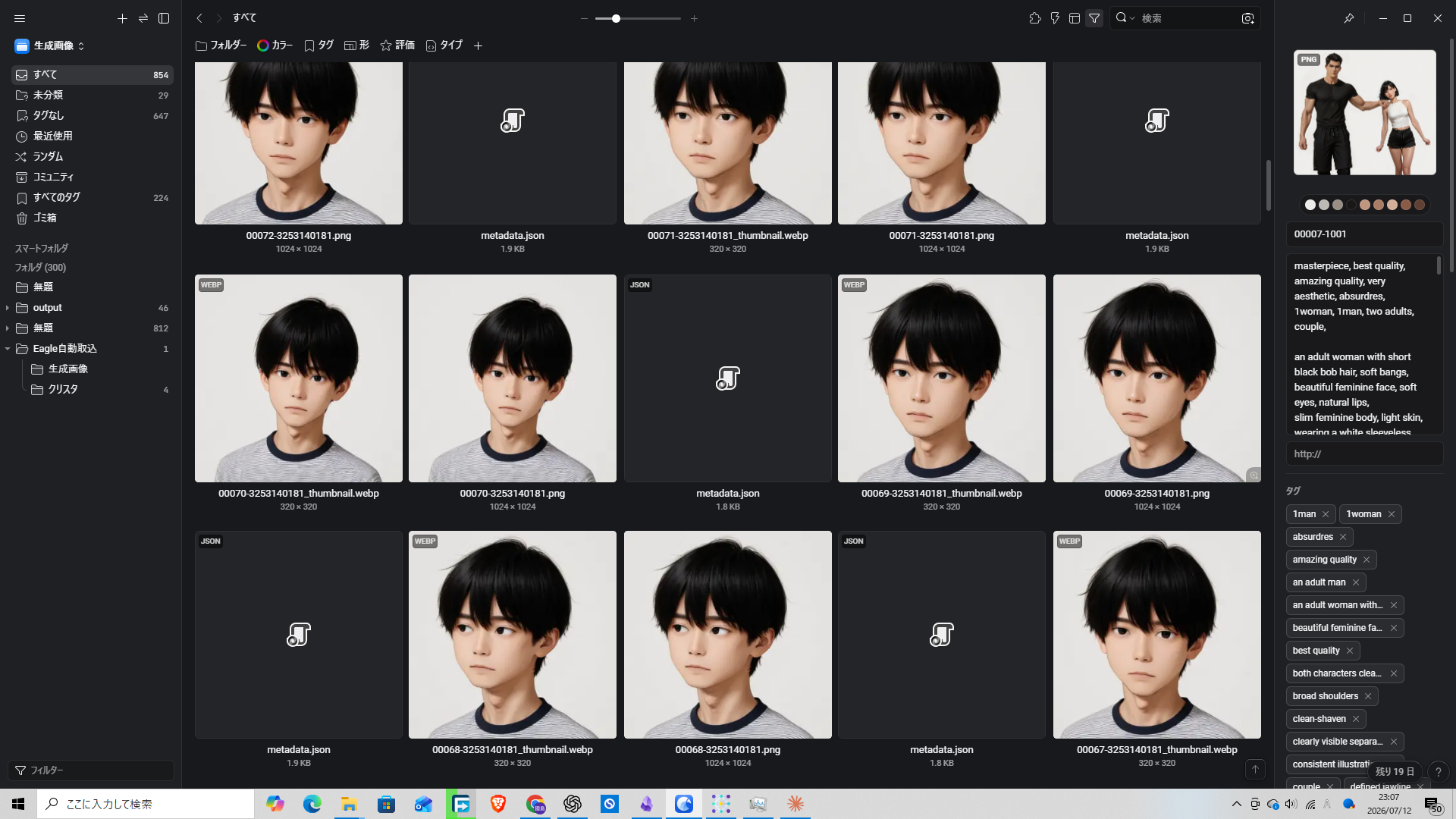
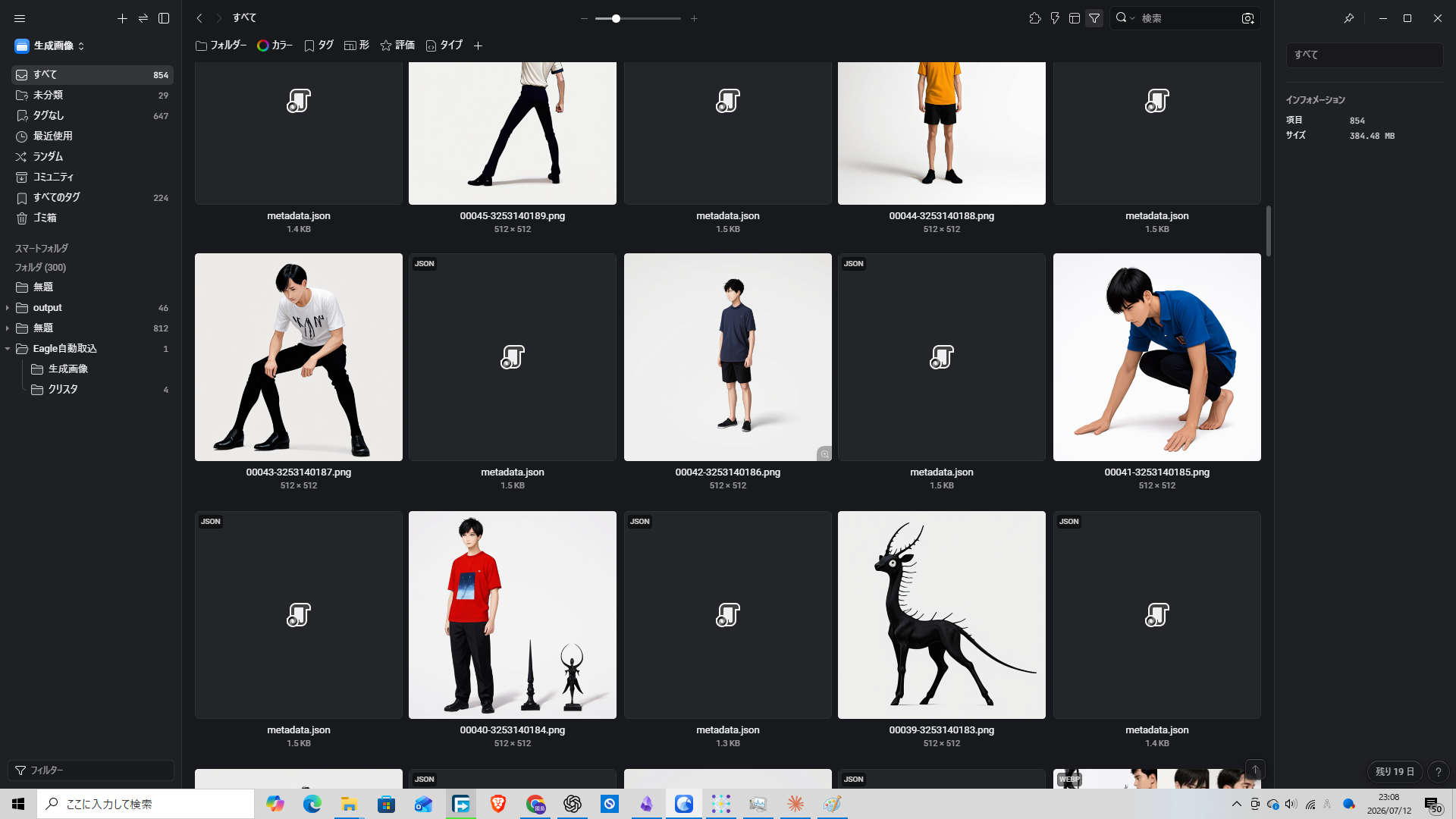
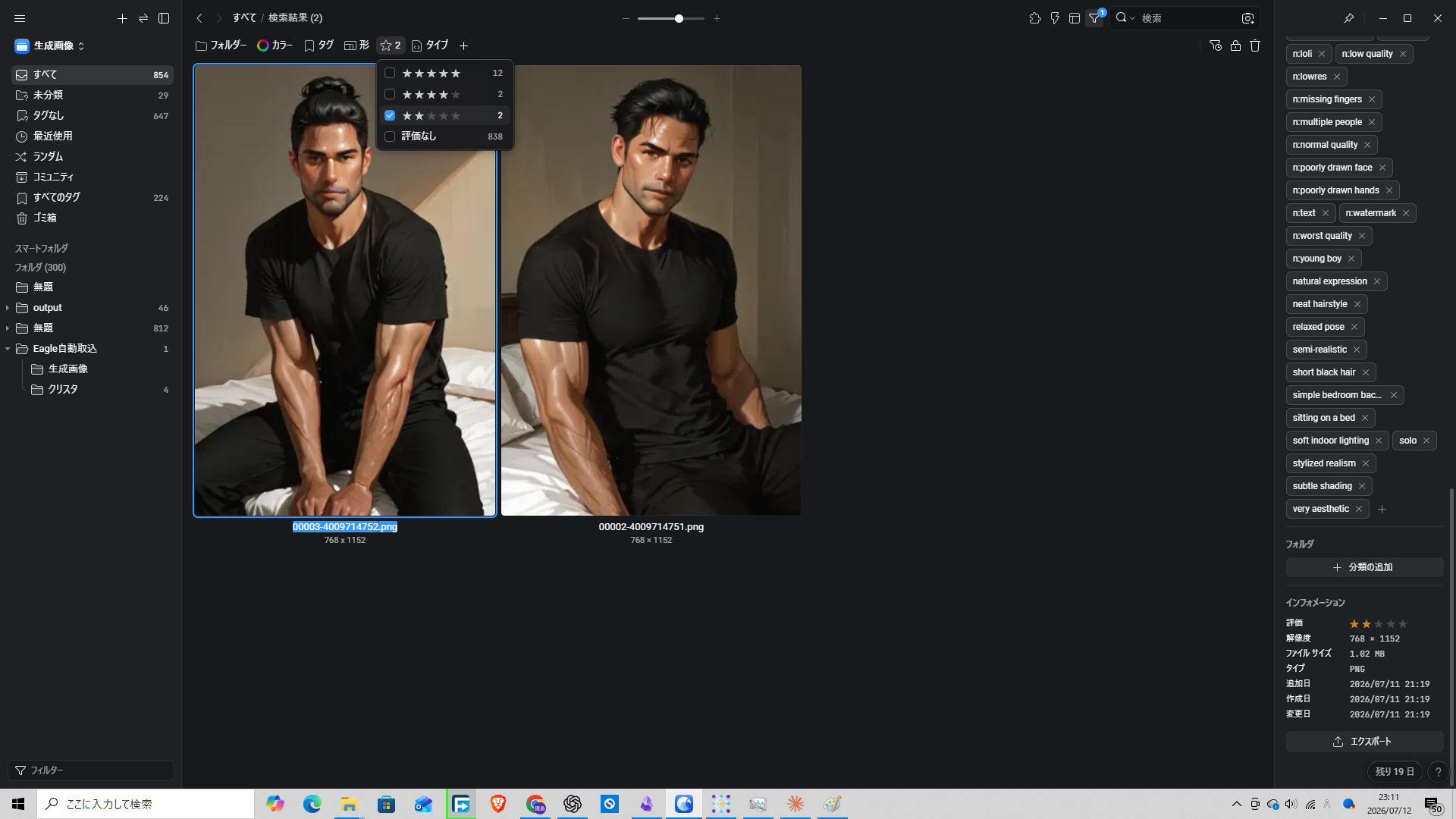
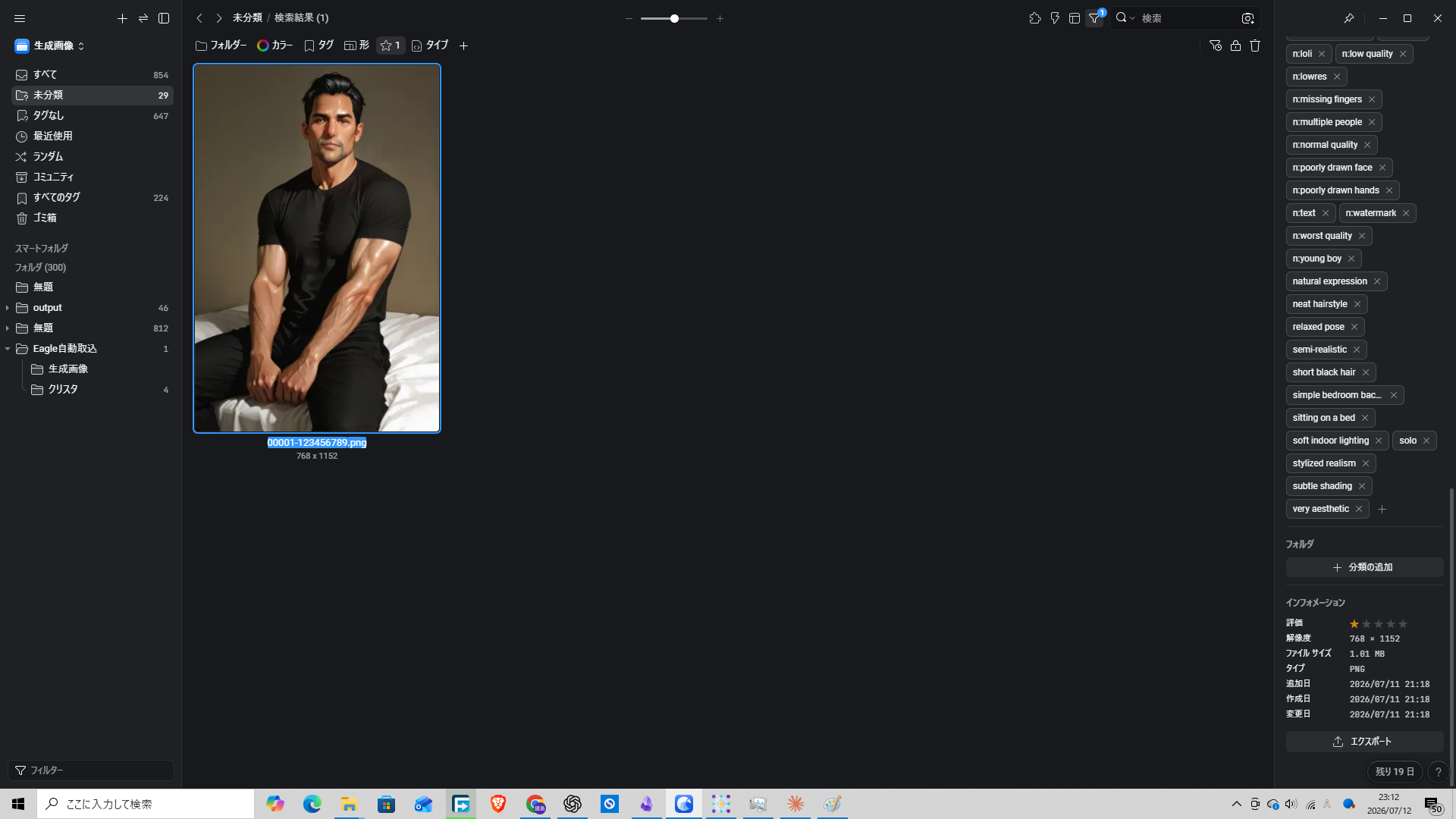
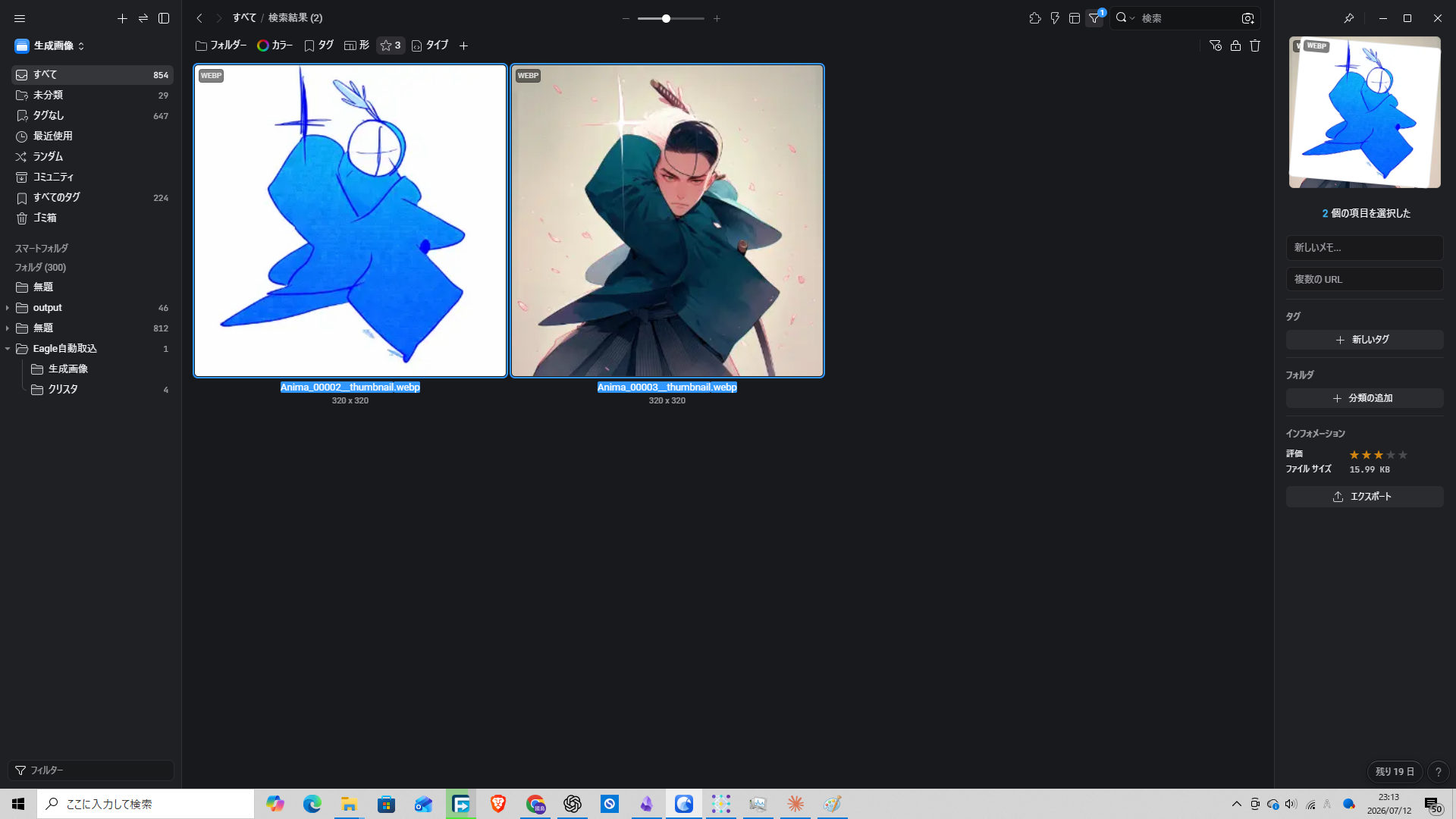
上の5枚は、筆者が実際にEagleを使用している画面です。
使ってみて思ったこと
Eagleを入れたからといって、急に几帳面になったわけではありません。未分類もまだありますし、タグなしの画像もたくさんあります。それでも「どこへ保存したっけ」と探し回る時間は減りました。
画像をたくさん作る人、参考画像をつい保存してしまう人には、かなり相性がいいと思います。逆に、そもそも画像をほとんど保存しない人には、少し大げさかもしれません。
私はまだ自分なりの使い方を試している途中ですが、少なくとも、以前のダウンロードフォルダへ戻りたいとは思わなくなりました。
関連記事